Domain biberspuren.de kaufen?
Wir ziehen mit dem Projekt
biberspuren.de um.
Sind Sie am Kauf der Domain
biberspuren.de interessiert?
domain@kv-gmbh.de · 0541-91531010
Domain biberspuren.de kaufen?
Wie folienmaster übernehmen?
Um Folienmaster zu übernehmen, öffnen Sie zunächst die Präsentation, die den gewünschten Folienmaster enthält. Gehen Sie dann zum Register "Ansicht" und wählen Sie "Folienmaster" aus. Nun können Sie den gewünschten Folienmaster auswählen und auf "Übernehmen" klicken. Dadurch wird der ausgewählte Folienmaster auf alle Folien in Ihrer Präsentation angewendet. Vergessen Sie nicht, Ihre Änderungen zu speichern, bevor Sie die Präsentation schließen. **
Was ist der folienmaster?
Der Folienmaster ist eine Funktion in Präsentationsprogrammen wie Microsoft PowerPoint oder Google Slides, die es ermöglicht, das Design und Layout aller Folien in einer Präsentation zentral zu steuern. Auf dem Folienmaster können Elemente wie Hintergrundfarben, Schriftarten, Logos und Platzhalter für Text und Bilder festgelegt werden. Änderungen, die auf dem Folienmaster vorgenommen werden, werden automatisch auf alle Folien in der Präsentation übertragen. Dies erleichtert die Konsistenz im Design und spart Zeit bei der Gestaltung von Präsentationen. Der Folienmaster kann auch dazu verwendet werden, um Präsentationen ein einheitliches Erscheinungsbild zu verleihen und das Branding eines Unternehmens oder einer Organisation zu stärken. **

Ähnliche Suchbegriffe für Folienmaster
Top-Angebote
Produkte zum Begriff Folienmaster:
-
Expedition Natur - 50 TierspurenDiese Wunderschön Gestalteten Schachteln Mit Je 50 Karten Und Einem Ausführlichen Leporello Sind Die Perfekten Begleiter Auf Dem Waldausflug Oder Dem Familien-spaziergang. Die Kartensets Sind Zu Vielen Spannenden Themen Erhältlich Und Verbinden...9,95 €*Versand: 2,95 €Sichere Weiterleitung zum Anbieter
-
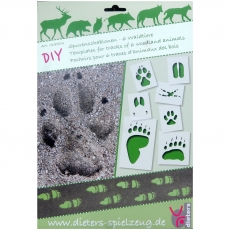
Spielzeug Kraul Tierspuren - Schablonen 291655Tierspuren Mit sechs verschiedenen Spurenschablonen Tierspuren selber gestalten: Ob mit Kreide, Farbe, im Sand oder auf Stoff: ist es ein Wolf ? ein ... 1 x Tierspuren Sprache: deutsche Version Anleitung in: (teilweise nur als Download)11,65 €*Versand: 4,90 €Sichere Weiterleitung zum Anbieter
-
Tierspuren Europas, Ratgeber von Joscha GrolmsDieses Standardwerk ist eine bis ins Detail durchdachte Tierspuren-Enzyklopädie für Einsteiger und Fortgeschrittene, mit 1100 Fotos und 500 Zeichnungen optisch und didaktisch hervorragend aufbereitet. Es enthält eine Einführung in die Grundlagen des Fährtenlesens, genaue Beschreibungen und Masse der Trittsiegel und Gangarten, dazu Gegenüberstellungen häufig verwechselter Arten sowie Vergleichstafeln der Fussspuren von Säugetieren und Vögeln in Lebensgrösse. Die Spuren und Zeichen der Säugetiere Europas werden in ausführlichen Porträts vorgestellt. Das Buch behandelt darüber hinaus Fuss- und Frassspuren, Nester, Bauten und weitere Spuren der wichtigsten Vögel, Reptilien, Amphibien und Wirbellosen.80,00 €*Versand: 0,00 €Sichere Weiterleitung zum Anbieter



-
Wie ändere ich den folienmaster?
Um den Folienmaster in PowerPoint zu ändern, klicke auf die Registerkarte "Ansicht" und wähle dort "Folienmaster" aus. Dort kannst du das Layout, die Schriftarten, Farben und Hintergründe für alle Folien in deiner Präsentation anpassen. Du kannst auch neue Platzhalter hinzufügen oder bestehende löschen. Vergiss nicht, nachdem du deine Änderungen vorgenommen hast, den Folienmaster zu speichern, damit sie auf alle Folien in deiner Präsentation angewendet werden. **
-
Wo finde ich den folienmaster?
Der Folienmaster ist in den meisten Präsentationsprogrammen wie Microsoft PowerPoint oder Google Slides in der Menüleiste oben zu finden. Du kannst auf den Reiter "Ansicht" klicken und dort die Option "Folienmaster" auswählen. Alternativ kannst du auch auf das Symbol für den Folienmaster in der Symbolleiste klicken, falls es dort angezeigt wird. Der Folienmaster ermöglicht es dir, das Design und Layout deiner Präsentation global zu ändern, indem du Einstellungen für Schriftarten, Farben, Hintergründe und Platzhalter festlegst. Wenn du den Folienmaster nicht finden kannst, kannst du auch in der Hilfe-Funktion des Programms nach "Folienmaster" suchen, um genaue Anweisungen zu erhalten. **
-
Wie kann ich folienmaster ändern?
Um den Folienmaster in PowerPoint zu ändern, musst du zuerst auf die Registerkarte "Ansicht" klicken. Dort findest du die Option "Folienmaster". Wenn du darauf klickst, öffnet sich der Folienmaster, in dem du das Layout und das Design der Folien anpassen kannst. Du kannst die Platzierung von Text, Grafiken und anderen Elementen ändern, Hintergrundbilder hinzufügen oder entfernen und Farben und Schriftarten anpassen. Nachdem du deine Änderungen vorgenommen hast, kannst du den Folienmaster speichern und auf alle Folien in deiner Präsentation anwenden. **
-
Für was ist der folienmaster?
Der Folienmaster in Präsentationsprogrammen wie PowerPoint oder Keynote dient dazu, das Design und Layout aller Folien in einer Präsentation einheitlich zu gestalten. Auf dem Folienmaster können Elemente wie Hintergrundfarben, Schriftarten, Logos und Platzhalter für Text und Bilder festgelegt werden. Dies ermöglicht es, schnell und einfach eine konsistente und professionelle Präsentation zu erstellen, ohne jedes einzelne Slide individuell gestalten zu müssen. Durch die Verwendung des Folienmasters wird auch sichergestellt, dass Änderungen am Design der Präsentation einfach und effizient umgesetzt werden können, da sie automatisch auf alle Folien übertragen werden. Insgesamt erleichtert der Folienmaster die Gestaltung und Bearbeitung von Präsentationen und sorgt für ein ansprechendes und professionelles Erscheinungsbild. **


Wo ist der folienmaster PowerPoint?
Der Folienmaster in PowerPoint befindet sich normalerweise im Register "Ansicht" oben in der Menüleiste. Wenn du auf "Ansicht" klickst, erscheint ein Dropdown-Menü, in dem du die Option "Folienmaster" auswählen kannst. Alternativ kannst du auch die Tastenkombination "Alt + Shift + M" verwenden, um direkt zum Folienmaster zu gelangen. Dort kannst du das Layout und das Design deiner Folien anpassen, um ein konsistentes Erscheinungsbild für deine Präsentation zu erstellen. Hast du noch weitere Fragen dazu? **
Wie komme ich zum folienmaster PowerPoint?
Um zum Folienmaster in PowerPoint zu gelangen, musst du zuerst deine Präsentation öffnen. Anschließend klickst du auf die Registerkarte "Ansicht" in der oberen Menüleiste. Dort findest du die Option "Folienmaster". Ein Klick darauf öffnet den Folienmaster, wo du das Layout und das Design deiner Präsentation anpassen kannst. Du kannst hier beispielsweise Hintergrundfarben, Schriftarten und Platzhalter für Texte und Bilder bearbeiten. Nachdem du deine Änderungen vorgenommen hast, kannst du den Folienmaster schließen und deine Präsentation speichern. **
Top-Angebote
Produkte zum Begriff Folienmaster:
-
Webinarvideo: PowerPoint-Workshop 2/4 - Der FolienmasterEine Aufzeichnung des Webinars "PowerPoint Workshop - Der Folienmaster" mit Thomas Dettweiler. Teil 2/4 - Der Folienmaster: Präsentieren Sie im eigenen CI - Erstellen Sie in PowerPoint eigene Vorlagen und Designs. In diesem Webinar zeigen wir Ihnen, wie Sie die einzelnen Folien nach Ihren Ideen/Vorgaben gestalten bzw. erstellen können. Wir entwickeln neue Schablonen, die Sie in Ihren Vortrag einbauen können, zeigen Ihnen die Macht und Möglichkeiten des Folienmasters. Kennt man die Möglichkeiten dieser PowerPoint-Funktion können Sie eine komplette Präsentation mit wenigen Mausklicks komplett umgestalten und modernisieren. Weitere Inhalte Das Grundprinzip Folienmaster Änderung der Standardlayouts (Größe und Position der Platzhalter, Schriftart, Schriftfarbe, Aufzählungszeichen, Fußzeile etc.) Erstellung einer eigenen neuen Schablone/Layout Erstellung eines kompletten Schab...19,00 €*Versand: 0,00 €Sichere Weiterleitung zum Anbieter
-
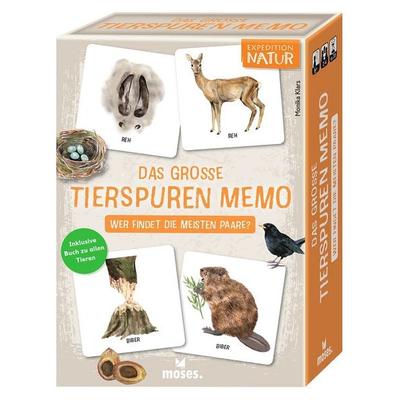
Das große Tierspuren MemoMemo Mit Lerneffekt: Welche Spur Gehört Zu Welchem Tier? Bekanntes Prinzip – Neue Herausforderung Wie Beim Klassischen Memo-spiel Ist Es Eure Aufgabe Paare Zu Finden. Doch Bei Diesem Memo Gibt Es Eine Besonderheit: Die Paare Werden Nicht Aus...16,95 €*Versand: 2,95 €Sichere Weiterleitung zum Anbieter
-
Expedition Natur - 50 TierspurenDiese Wunderschön Gestalteten Schachteln Mit Je 50 Karten Und Einem Ausführlichen Leporello Sind Die Perfekten Begleiter Auf Dem Waldausflug Oder Dem Familien-spaziergang. Die Kartensets Sind Zu Vielen Spannenden Themen Erhältlich Und Verbinden...9,95 €*Versand: 2,95 €Sichere Weiterleitung zum Anbieter
-
Spielzeug Kraul Tierspuren - Schablonen 291655Tierspuren Mit sechs verschiedenen Spurenschablonen Tierspuren selber gestalten: Ob mit Kreide, Farbe, im Sand oder auf Stoff: ist es ein Wolf ? ein ... 1 x Tierspuren Sprache: deutsche Version Anleitung in: (teilweise nur als Download)11,65 €*Versand: 4,90 €Sichere Weiterleitung zum Anbieter
-
Wie folienmaster übernehmen?
Um Folienmaster zu übernehmen, öffnen Sie zunächst die Präsentation, die den gewünschten Folienmaster enthält. Gehen Sie dann zum Register "Ansicht" und wählen Sie "Folienmaster" aus. Nun können Sie den gewünschten Folienmaster auswählen und auf "Übernehmen" klicken. Dadurch wird der ausgewählte Folienmaster auf alle Folien in Ihrer Präsentation angewendet. Vergessen Sie nicht, Ihre Änderungen zu speichern, bevor Sie die Präsentation schließen. **
-
Was ist der folienmaster?
Der Folienmaster ist eine Funktion in Präsentationsprogrammen wie Microsoft PowerPoint oder Google Slides, die es ermöglicht, das Design und Layout aller Folien in einer Präsentation zentral zu steuern. Auf dem Folienmaster können Elemente wie Hintergrundfarben, Schriftarten, Logos und Platzhalter für Text und Bilder festgelegt werden. Änderungen, die auf dem Folienmaster vorgenommen werden, werden automatisch auf alle Folien in der Präsentation übertragen. Dies erleichtert die Konsistenz im Design und spart Zeit bei der Gestaltung von Präsentationen. Der Folienmaster kann auch dazu verwendet werden, um Präsentationen ein einheitliches Erscheinungsbild zu verleihen und das Branding eines Unternehmens oder einer Organisation zu stärken. **
-
Wie ändere ich den folienmaster?
Um den Folienmaster in PowerPoint zu ändern, klicke auf die Registerkarte "Ansicht" und wähle dort "Folienmaster" aus. Dort kannst du das Layout, die Schriftarten, Farben und Hintergründe für alle Folien in deiner Präsentation anpassen. Du kannst auch neue Platzhalter hinzufügen oder bestehende löschen. Vergiss nicht, nachdem du deine Änderungen vorgenommen hast, den Folienmaster zu speichern, damit sie auf alle Folien in deiner Präsentation angewendet werden. **
-
Wo finde ich den folienmaster?
Der Folienmaster ist in den meisten Präsentationsprogrammen wie Microsoft PowerPoint oder Google Slides in der Menüleiste oben zu finden. Du kannst auf den Reiter "Ansicht" klicken und dort die Option "Folienmaster" auswählen. Alternativ kannst du auch auf das Symbol für den Folienmaster in der Symbolleiste klicken, falls es dort angezeigt wird. Der Folienmaster ermöglicht es dir, das Design und Layout deiner Präsentation global zu ändern, indem du Einstellungen für Schriftarten, Farben, Hintergründe und Platzhalter festlegst. Wenn du den Folienmaster nicht finden kannst, kannst du auch in der Hilfe-Funktion des Programms nach "Folienmaster" suchen, um genaue Anweisungen zu erhalten. **
Ähnliche Suchbegriffe für Folienmaster
-
Tierspuren Europas, Ratgeber von Joscha GrolmsDieses Standardwerk ist eine bis ins Detail durchdachte Tierspuren-Enzyklopädie für Einsteiger und Fortgeschrittene, mit 1100 Fotos und 500 Zeichnungen optisch und didaktisch hervorragend aufbereitet. Es enthält eine Einführung in die Grundlagen des Fährtenlesens, genaue Beschreibungen und Masse der Trittsiegel und Gangarten, dazu Gegenüberstellungen häufig verwechselter Arten sowie Vergleichstafeln der Fussspuren von Säugetieren und Vögeln in Lebensgrösse. Die Spuren und Zeichen der Säugetiere Europas werden in ausführlichen Porträts vorgestellt. Das Buch behandelt darüber hinaus Fuss- und Frassspuren, Nester, Bauten und weitere Spuren der wichtigsten Vögel, Reptilien, Amphibien und Wirbellosen.80,00 €*Versand: 0,00 €Sichere Weiterleitung zum Anbieter
-
Moses Verlag Expedition Natur - 50 Tierspuren 275369Viele Kinder (und Erwachsene!) können heute eine frische Tierspur nicht leicht zuordnen. Diese wunderschön gestaltete Schachtel mit 50 Karten und einem ausführlichen Leporello kann da Abhilfe...1x Expedition Natur - 50 Tierspurendeutsche Version Anle8,10 €*Versand: 4,90 €Sichere Weiterleitung zum Anbieter
-
Moses Expedition Natur Das große Tierspuren MemoWer war hier unterwegs? Bei diesem besonderen Memo-Spiel ist genaues Hinsehen gefragt: Statt zwei gleiche Bilder zu finden, werden heimische Tiere ihren passenden Spuren zugeordnet. So wird jede Spielrunde zu einer kleinen Entdeckungsreise durch die Natur. Ob Fußabdruck, Fraßspur oder Nest – die naturgetreuen Illustrationen vermitteln spielerisch, welche Hinweise Tiere in ihrer Umgebung hinterlassen. Das beiliegende 48-seitige Sachbuch liefert zusätzlich spannende Hintergrundinformationen und lädt dazu ein, noch mehr über die heimische Tierwelt zu erfahren. originelles Memo-Prinzip: Tiere den passenden Spuren zuordnen 30 Memo-Paare mit naturgetreuen Illustrationen heimischer Tiere inklusive 48-seitigem Sachbuch mit spannenden Fakten fördert Beobachtungsgabe, Konzentration und Naturwissen ideal für kleine Naturforscher*innen und die ganze Familie16,95 €*Versand: 5,49 €Sichere Weiterleitung zum Anbieter
-
Wie kann ich folienmaster ändern?
Um den Folienmaster in PowerPoint zu ändern, musst du zuerst auf die Registerkarte "Ansicht" klicken. Dort findest du die Option "Folienmaster". Wenn du darauf klickst, öffnet sich der Folienmaster, in dem du das Layout und das Design der Folien anpassen kannst. Du kannst die Platzierung von Text, Grafiken und anderen Elementen ändern, Hintergrundbilder hinzufügen oder entfernen und Farben und Schriftarten anpassen. Nachdem du deine Änderungen vorgenommen hast, kannst du den Folienmaster speichern und auf alle Folien in deiner Präsentation anwenden. **
-
Für was ist der folienmaster?
Der Folienmaster in Präsentationsprogrammen wie PowerPoint oder Keynote dient dazu, das Design und Layout aller Folien in einer Präsentation einheitlich zu gestalten. Auf dem Folienmaster können Elemente wie Hintergrundfarben, Schriftarten, Logos und Platzhalter für Text und Bilder festgelegt werden. Dies ermöglicht es, schnell und einfach eine konsistente und professionelle Präsentation zu erstellen, ohne jedes einzelne Slide individuell gestalten zu müssen. Durch die Verwendung des Folienmasters wird auch sichergestellt, dass Änderungen am Design der Präsentation einfach und effizient umgesetzt werden können, da sie automatisch auf alle Folien übertragen werden. Insgesamt erleichtert der Folienmaster die Gestaltung und Bearbeitung von Präsentationen und sorgt für ein ansprechendes und professionelles Erscheinungsbild. **
-
Wo ist der folienmaster PowerPoint?
Der Folienmaster in PowerPoint befindet sich normalerweise im Register "Ansicht" oben in der Menüleiste. Wenn du auf "Ansicht" klickst, erscheint ein Dropdown-Menü, in dem du die Option "Folienmaster" auswählen kannst. Alternativ kannst du auch die Tastenkombination "Alt + Shift + M" verwenden, um direkt zum Folienmaster zu gelangen. Dort kannst du das Layout und das Design deiner Folien anpassen, um ein konsistentes Erscheinungsbild für deine Präsentation zu erstellen. Hast du noch weitere Fragen dazu? **
-
Wie komme ich zum folienmaster PowerPoint?
Um zum Folienmaster in PowerPoint zu gelangen, musst du zuerst deine Präsentation öffnen. Anschließend klickst du auf die Registerkarte "Ansicht" in der oberen Menüleiste. Dort findest du die Option "Folienmaster". Ein Klick darauf öffnet den Folienmaster, wo du das Layout und das Design deiner Präsentation anpassen kannst. Du kannst hier beispielsweise Hintergrundfarben, Schriftarten und Platzhalter für Texte und Bilder bearbeiten. Nachdem du deine Änderungen vorgenommen hast, kannst du den Folienmaster schließen und deine Präsentation speichern. **
* Alle Preise verstehen sich inklusive der gesetzlichen Mehrwertsteuer und ggf. zuzüglich Versandkosten. Die Angebotsinformationen basieren auf den Angaben des jeweiligen Shops und werden über automatisierte Prozesse aktualisiert. Eine Aktualisierung in Echtzeit findet nicht statt, so dass es im Einzelfall zu Abweichungen kommen kann. ** Hinweis: Teile dieses Inhalts wurden von KI erstellt.