Domain biberspuren.de kaufen?
Wir ziehen mit dem Projekt
biberspuren.de um.
Sind Sie am Kauf der Domain
biberspuren.de interessiert?
domain@kv-gmbh.de · 0541-91531010
Domain biberspuren.de kaufen?
Wo finde ich die Checkbox?
Die Checkbox befindet sich normalerweise in Formularen oder auf Websites, wo Benutzer eine Auswahl treffen müssen. Sie wird oft als kleines Kästchen mit einem Häkchen dargestellt, das angeklickt werden kann. Um die Checkbox zu finden, scrolle auf der Seite nach unten oder suche nach dem entsprechenden Abschnitt im Formular. Manchmal ist die Checkbox auch mit einem Text oder einer Frage verbunden, die du beantworten musst. Wenn du die Checkbox immer noch nicht finden kannst, schaue nach Anweisungen oder Hinweisen auf der Seite, die dir helfen könnten, sie zu lokalisieren. **
Ist ein Checkbox als Pflichtfeld?
Ein Checkbox-Feld kann als Pflichtfeld definiert werden, indem es als erforderlich markiert wird. Wenn ein Benutzer das Kontrollkästchen nicht aktiviert, wird er daran gehindert, das Formular abzusenden, bis er das Pflichtfeld ausgefüllt hat. **

Ähnliche Suchbegriffe für Checkbox
Top-Angebote
Produkte zum Begriff Checkbox:
-
Moses Verlag Expedition Natur - 50 Tierspuren 275369Viele Kinder (und Erwachsene!) können heute eine frische Tierspur nicht leicht zuordnen. Diese wunderschön gestaltete Schachtel mit 50 Karten und einem ausführlichen Leporello kann da Abhilfe...1x Expedition Natur - 50 Tierspurendeutsche Version Anle8,10 €*Versand: 4,90 €Sichere Weiterleitung zum Anbieter
-
Moses Expedition Natur Das große Tierspuren MemoWer war hier unterwegs? Bei diesem besonderen Memo-Spiel ist genaues Hinsehen gefragt: Statt zwei gleiche Bilder zu finden, werden heimische Tiere ihren passenden Spuren zugeordnet. So wird jede Spielrunde zu einer kleinen Entdeckungsreise durch die Natur. Ob Fußabdruck, Fraßspur oder Nest – die naturgetreuen Illustrationen vermitteln spielerisch, welche Hinweise Tiere in ihrer Umgebung hinterlassen. Das beiliegende 48-seitige Sachbuch liefert zusätzlich spannende Hintergrundinformationen und lädt dazu ein, noch mehr über die heimische Tierwelt zu erfahren. originelles Memo-Prinzip: Tiere den passenden Spuren zuordnen 30 Memo-Paare mit naturgetreuen Illustrationen heimischer Tiere inklusive 48-seitigem Sachbuch mit spannenden Fakten fördert Beobachtungsgabe, Konzentration und Naturwissen ideal für kleine Naturforscher*innen und die ganze Familie16,95 €*Versand: 5,49 €Sichere Weiterleitung zum Anbieter
-
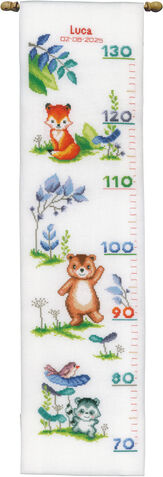
Messlatte "Waldtiere"Messlatte Waldtiere, zum Besticken in Kreuz- und Spannstich nach Zählvorlage (ca. 5,4 Stiche/cm). Komplettpackung: Anleitung, Zählvorlage, Alphabet, Zahlen, Garn, Sticknadel. Ohne Zierstange. Die Zählvorlage enthält alle Buchstaben des Alphabets und alle Zahlen, somit können Sie jeden Namen und jedes Datum beliebig sticken. Stofffarbe: weiß. Größe: 18 x 70 cm. Material: Aida-Stoff und Garn 100 % Baumwolle .36,95 €*Versand: 4,99 €Sichere Weiterleitung zum Anbieter


-
Wie erstelle ich eine Checkbox in Excel?
Um eine Checkbox in Excel zu erstellen, gehe wie folgt vor: Klicke auf das Entwicklertools-Registerkarte in der Menüleiste, dann auf "Einfügen" und wähle "Formularsteuerelemente". Wähle das Kontrollkästchen aus und ziehe es auf die gewünschte Zelle in deinem Arbeitsblatt. Du kannst die Checkbox dann anpassen, indem du mit der rechten Maustaste darauf klickst und "Eigenschaften" auswählst. **
-
Wie kann man eine Checkbox im Browser speichern?
Um eine Checkbox im Browser zu speichern, kann man entweder den Zustand der Checkbox in einem Cookie speichern oder die Checkbox in einer Datenbank speichern, wenn man eine serverseitige Lösung verwendet. Alternativ kann man auch den Local Storage des Browsers verwenden, um den Zustand der Checkbox zu speichern. **
-
Wie kann man nur eine Checkbox gleichzeitig auswählen?
Um sicherzustellen, dass nur eine Checkbox gleichzeitig ausgewählt werden kann, können Sie den Namen (name) der Checkboxen gleich halten und den Wert (value) der Checkboxen unterschiedlich gestalten. Dadurch wird sichergestellt, dass nur eine Checkbox mit demselben Namen ausgewählt werden kann. Sie können auch JavaScript verwenden, um sicherzustellen, dass nur eine Checkbox ausgewählt ist, indem Sie die anderen Checkboxen deaktivieren, wenn eine ausgewählt wird. **
-
Wie speichert man den Checkbox-Status im LocalStorage?
Um den Checkbox-Status im LocalStorage zu speichern, musst du zunächst den aktuellen Status der Checkbox abrufen. Dies kann mit JavaScript und der Methode `querySelector` erfolgen. Anschließend kannst du den Status in den LocalStorage mit der Methode `setItem` speichern. Um den Status später wieder abzurufen, verwendest du die Methode `getItem` und setzt den Checkbox-Status entsprechend. **
Wie erstelle ich Bilder, die wie eine Checkbox funktionieren?
Um Bilder zu erstellen, die wie eine Checkbox funktionieren, kannst du eine Grafiksoftware wie Photoshop oder GIMP verwenden. Erstelle ein Rechteck oder eine quadratische Form und fülle es mit einer Farbe, die den Hintergrund darstellt. Füge dann ein kleineres Rechteck oder eine quadratische Form hinzu, das die Checkbox darstellt, und fülle es mit einer anderen Farbe, um anzuzeigen, ob sie aktiviert oder deaktiviert ist. **
Warum lässt sich die Kubuntu Tkinter Checkbox nicht ankreuzen?
Es gibt verschiedene mögliche Gründe, warum sich eine Tkinter-Checkbox in Kubuntu nicht ankreuzen lässt. Einer der häufigsten Gründe ist, dass die Checkbox deaktiviert oder nicht anklickbar ist. Überprüfen Sie, ob die Checkbox aktiviert ist und ob das entsprechende Ereignis (z.B. "command" oder "variable") korrekt konfiguriert ist. Ein weiterer möglicher Grund könnte sein, dass es ein Problem mit der Installation oder Konfiguration von Tkinter auf Ihrem System gibt. Stellen Sie sicher, dass Tkinter ordnungsgemäß installiert ist und dass Sie die neueste Version verwenden. **
Top-Angebote
Produkte zum Begriff Checkbox:
-
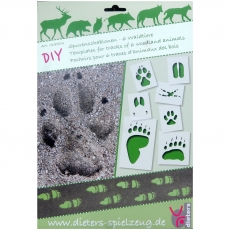
Spielzeug Kraul Tierspuren - Schablonen 291655Tierspuren Mit sechs verschiedenen Spurenschablonen Tierspuren selber gestalten: Ob mit Kreide, Farbe, im Sand oder auf Stoff: ist es ein Wolf ? ein ... 1 x Tierspuren Sprache: deutsche Version Anleitung in: (teilweise nur als Download)11,65 €*Versand: 4,90 €Sichere Weiterleitung zum Anbieter
-
Tierspuren Europas, Ratgeber von Joscha GrolmsDieses Standardwerk ist eine bis ins Detail durchdachte Tierspuren-Enzyklopädie für Einsteiger und Fortgeschrittene, mit 1100 Fotos und 500 Zeichnungen optisch und didaktisch hervorragend aufbereitet. Es enthält eine Einführung in die Grundlagen des Fährtenlesens, genaue Beschreibungen und Masse der Trittsiegel und Gangarten, dazu Gegenüberstellungen häufig verwechselter Arten sowie Vergleichstafeln der Fussspuren von Säugetieren und Vögeln in Lebensgrösse. Die Spuren und Zeichen der Säugetiere Europas werden in ausführlichen Porträts vorgestellt. Das Buch behandelt darüber hinaus Fuss- und Frassspuren, Nester, Bauten und weitere Spuren der wichtigsten Vögel, Reptilien, Amphibien und Wirbellosen.80,00 €*Versand: 0,00 €Sichere Weiterleitung zum Anbieter
-
Moses Verlag Expedition Natur - 50 Tierspuren 275369Viele Kinder (und Erwachsene!) können heute eine frische Tierspur nicht leicht zuordnen. Diese wunderschön gestaltete Schachtel mit 50 Karten und einem ausführlichen Leporello kann da Abhilfe...1x Expedition Natur - 50 Tierspurendeutsche Version Anle8,10 €*Versand: 4,90 €Sichere Weiterleitung zum Anbieter
-
Wo finde ich die Checkbox?
Die Checkbox befindet sich normalerweise in Formularen oder auf Websites, wo Benutzer eine Auswahl treffen müssen. Sie wird oft als kleines Kästchen mit einem Häkchen dargestellt, das angeklickt werden kann. Um die Checkbox zu finden, scrolle auf der Seite nach unten oder suche nach dem entsprechenden Abschnitt im Formular. Manchmal ist die Checkbox auch mit einem Text oder einer Frage verbunden, die du beantworten musst. Wenn du die Checkbox immer noch nicht finden kannst, schaue nach Anweisungen oder Hinweisen auf der Seite, die dir helfen könnten, sie zu lokalisieren. **
-
Ist ein Checkbox als Pflichtfeld?
Ein Checkbox-Feld kann als Pflichtfeld definiert werden, indem es als erforderlich markiert wird. Wenn ein Benutzer das Kontrollkästchen nicht aktiviert, wird er daran gehindert, das Formular abzusenden, bis er das Pflichtfeld ausgefüllt hat. **
-
Wie erstelle ich eine Checkbox in Excel?
Um eine Checkbox in Excel zu erstellen, gehe wie folgt vor: Klicke auf das Entwicklertools-Registerkarte in der Menüleiste, dann auf "Einfügen" und wähle "Formularsteuerelemente". Wähle das Kontrollkästchen aus und ziehe es auf die gewünschte Zelle in deinem Arbeitsblatt. Du kannst die Checkbox dann anpassen, indem du mit der rechten Maustaste darauf klickst und "Eigenschaften" auswählst. **
-
Wie kann man eine Checkbox im Browser speichern?
Um eine Checkbox im Browser zu speichern, kann man entweder den Zustand der Checkbox in einem Cookie speichern oder die Checkbox in einer Datenbank speichern, wenn man eine serverseitige Lösung verwendet. Alternativ kann man auch den Local Storage des Browsers verwenden, um den Zustand der Checkbox zu speichern. **
Ähnliche Suchbegriffe für Checkbox
-
Moses Expedition Natur Das große Tierspuren MemoWer war hier unterwegs? Bei diesem besonderen Memo-Spiel ist genaues Hinsehen gefragt: Statt zwei gleiche Bilder zu finden, werden heimische Tiere ihren passenden Spuren zugeordnet. So wird jede Spielrunde zu einer kleinen Entdeckungsreise durch die Natur. Ob Fußabdruck, Fraßspur oder Nest – die naturgetreuen Illustrationen vermitteln spielerisch, welche Hinweise Tiere in ihrer Umgebung hinterlassen. Das beiliegende 48-seitige Sachbuch liefert zusätzlich spannende Hintergrundinformationen und lädt dazu ein, noch mehr über die heimische Tierwelt zu erfahren. originelles Memo-Prinzip: Tiere den passenden Spuren zuordnen 30 Memo-Paare mit naturgetreuen Illustrationen heimischer Tiere inklusive 48-seitigem Sachbuch mit spannenden Fakten fördert Beobachtungsgabe, Konzentration und Naturwissen ideal für kleine Naturforscher*innen und die ganze Familie16,95 €*Versand: 5,49 €Sichere Weiterleitung zum Anbieter
-
Messlatte "Waldtiere"Messlatte Waldtiere, zum Besticken in Kreuz- und Spannstich nach Zählvorlage (ca. 5,4 Stiche/cm). Komplettpackung: Anleitung, Zählvorlage, Alphabet, Zahlen, Garn, Sticknadel. Ohne Zierstange. Die Zählvorlage enthält alle Buchstaben des Alphabets und alle Zahlen, somit können Sie jeden Namen und jedes Datum beliebig sticken. Stofffarbe: weiß. Größe: 18 x 70 cm. Material: Aida-Stoff und Garn 100 % Baumwolle .36,95 €*Versand: 4,99 €Sichere Weiterleitung zum Anbieter
-
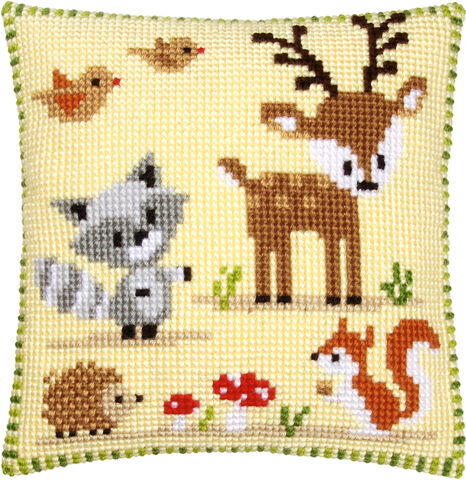
Kreuzstichkissen "Waldtiere"Kreuzstichkissen Waldtiere. Superleicht zu sticken, geeignet für Kinder ab 8 Jahren. Komplettpackung: Anleitung, Garn, Sticknadel. Ohne Kissenrücken und -füllung. Größe: 40 x 40 cm. Material: Stoff handbemalter Stramin 100 % Baumwolle (ca. 18 Stiche/10 cm), Garn 100 % Polyacryl.26,95 €*Versand: 4,99 €Sichere Weiterleitung zum Anbieter
-
Wie kann man nur eine Checkbox gleichzeitig auswählen?
Um sicherzustellen, dass nur eine Checkbox gleichzeitig ausgewählt werden kann, können Sie den Namen (name) der Checkboxen gleich halten und den Wert (value) der Checkboxen unterschiedlich gestalten. Dadurch wird sichergestellt, dass nur eine Checkbox mit demselben Namen ausgewählt werden kann. Sie können auch JavaScript verwenden, um sicherzustellen, dass nur eine Checkbox ausgewählt ist, indem Sie die anderen Checkboxen deaktivieren, wenn eine ausgewählt wird. **
-
Wie speichert man den Checkbox-Status im LocalStorage?
Um den Checkbox-Status im LocalStorage zu speichern, musst du zunächst den aktuellen Status der Checkbox abrufen. Dies kann mit JavaScript und der Methode `querySelector` erfolgen. Anschließend kannst du den Status in den LocalStorage mit der Methode `setItem` speichern. Um den Status später wieder abzurufen, verwendest du die Methode `getItem` und setzt den Checkbox-Status entsprechend. **
-
Wie erstelle ich Bilder, die wie eine Checkbox funktionieren?
Um Bilder zu erstellen, die wie eine Checkbox funktionieren, kannst du eine Grafiksoftware wie Photoshop oder GIMP verwenden. Erstelle ein Rechteck oder eine quadratische Form und fülle es mit einer Farbe, die den Hintergrund darstellt. Füge dann ein kleineres Rechteck oder eine quadratische Form hinzu, das die Checkbox darstellt, und fülle es mit einer anderen Farbe, um anzuzeigen, ob sie aktiviert oder deaktiviert ist. **
-
Warum lässt sich die Kubuntu Tkinter Checkbox nicht ankreuzen?
Es gibt verschiedene mögliche Gründe, warum sich eine Tkinter-Checkbox in Kubuntu nicht ankreuzen lässt. Einer der häufigsten Gründe ist, dass die Checkbox deaktiviert oder nicht anklickbar ist. Überprüfen Sie, ob die Checkbox aktiviert ist und ob das entsprechende Ereignis (z.B. "command" oder "variable") korrekt konfiguriert ist. Ein weiterer möglicher Grund könnte sein, dass es ein Problem mit der Installation oder Konfiguration von Tkinter auf Ihrem System gibt. Stellen Sie sicher, dass Tkinter ordnungsgemäß installiert ist und dass Sie die neueste Version verwenden. **
* Alle Preise verstehen sich inklusive der gesetzlichen Mehrwertsteuer und ggf. zuzüglich Versandkosten. Die Angebotsinformationen basieren auf den Angaben des jeweiligen Shops und werden über automatisierte Prozesse aktualisiert. Eine Aktualisierung in Echtzeit findet nicht statt, so dass es im Einzelfall zu Abweichungen kommen kann. ** Hinweis: Teile dieses Inhalts wurden von KI erstellt.